Мобильный Sayly

Ваш кабинет — в одном касании

Установите Sayly прямо из браузера. Иконка появится на главном экране, а встречи, оплаты и ответы поддержки будут всегда под рукой.

Без App Store и Google Play Установка за 1–2 минуты
Установка

Добавьте Sayly на главный экран

Следуйте шагам по порядку. Красной рамкой на скриншотах уже отмечено, куда нажимать.

01
Требуется вход

Авторизуйтесь в Sayly на этом телефоне

После входа откроется кабинет /app/dashboard. Устанавливайте приложение уже из кабинета — тогда иконка всегда будет вести в правильный раздел.

Войти в Sayly
02
Используйте Safari

В других браузерах на iPhone команда «На экран Домой» может не отображаться.

Шаг 1 из 5

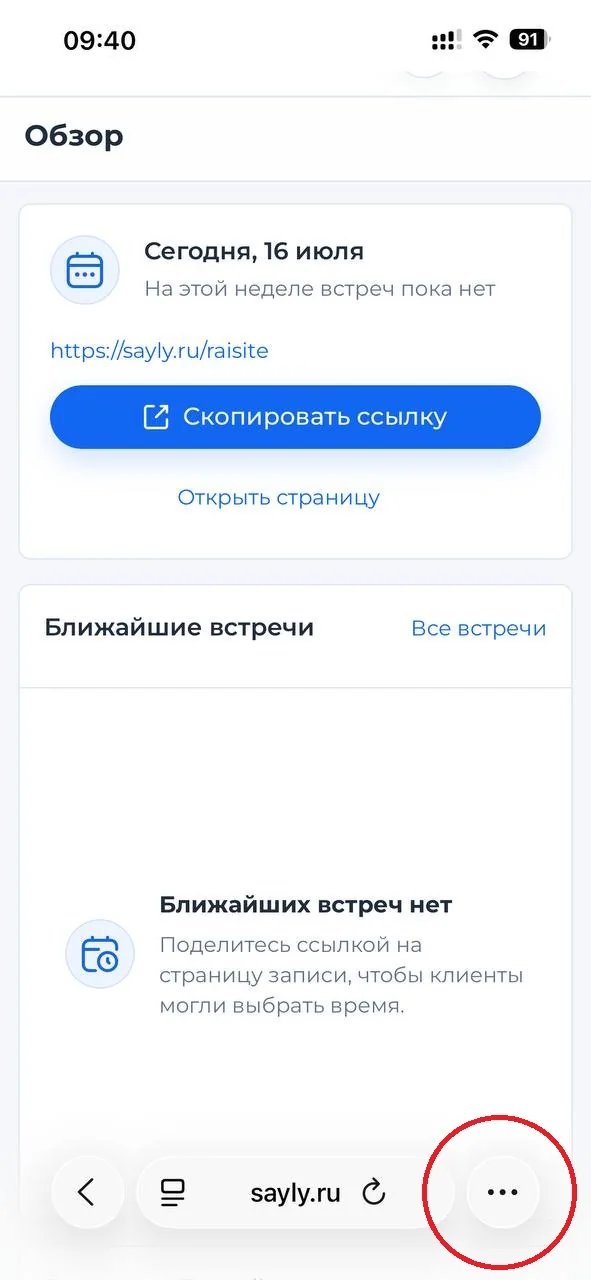
Откройте меню Safari

На странице кабинета нажмите кнопку с тремя точками в нижней панели браузера.

Кнопка меню Safari с тремя точками выделена на экране кабинета Sayly
Шаг 2 из 5

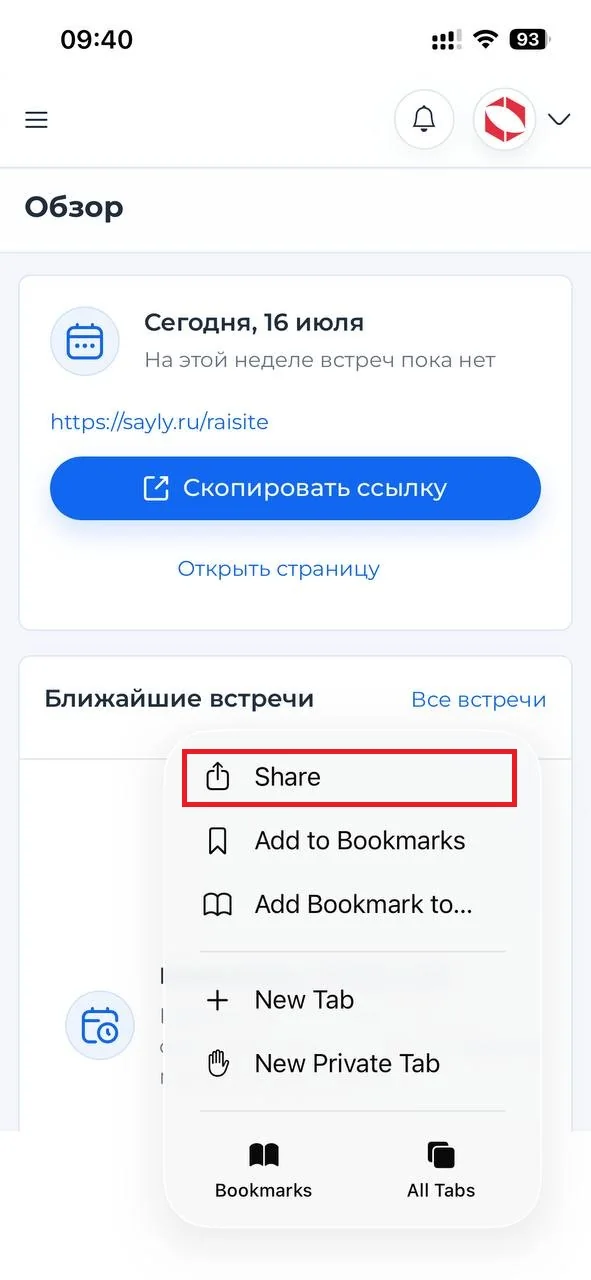
Выберите «Поделиться»

В открывшемся меню нажмите Share / «Поделиться», чтобы открыть системное меню iOS.

Пункт Share выделен в меню Safari
Шаг 3 из 5

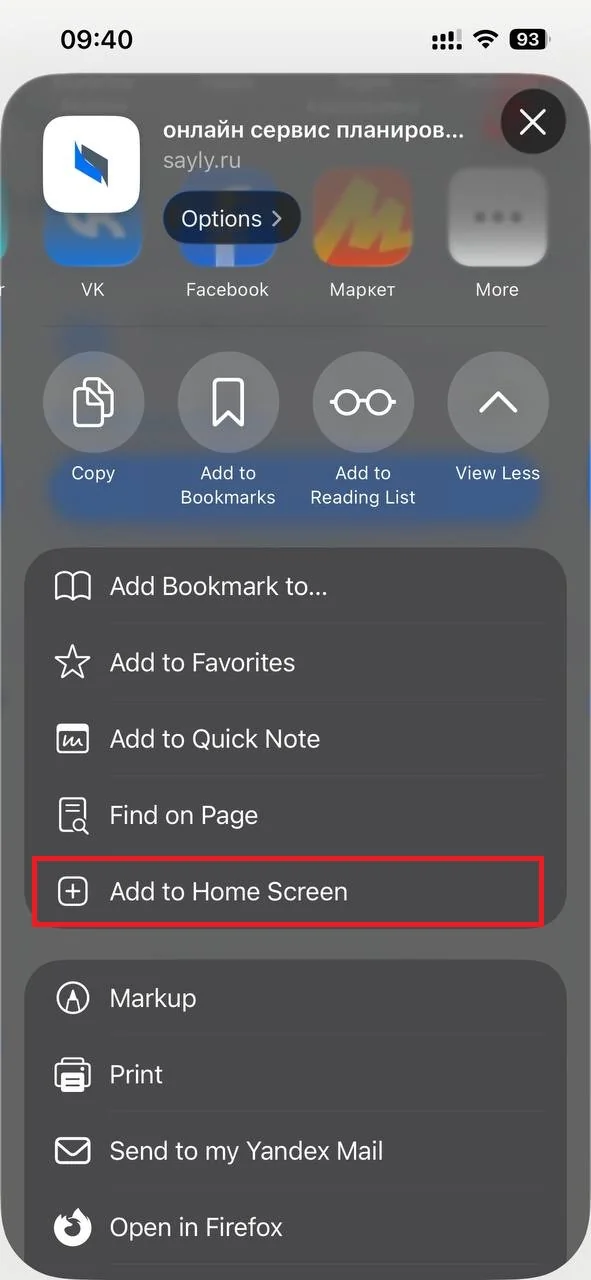
Нажмите «На экран Домой»

Прокрутите список действий и выберите Add to Home Screen / «На экран Домой».

Пункт Add to Home Screen выделен в системном меню iOS
Шаг 4 из 5

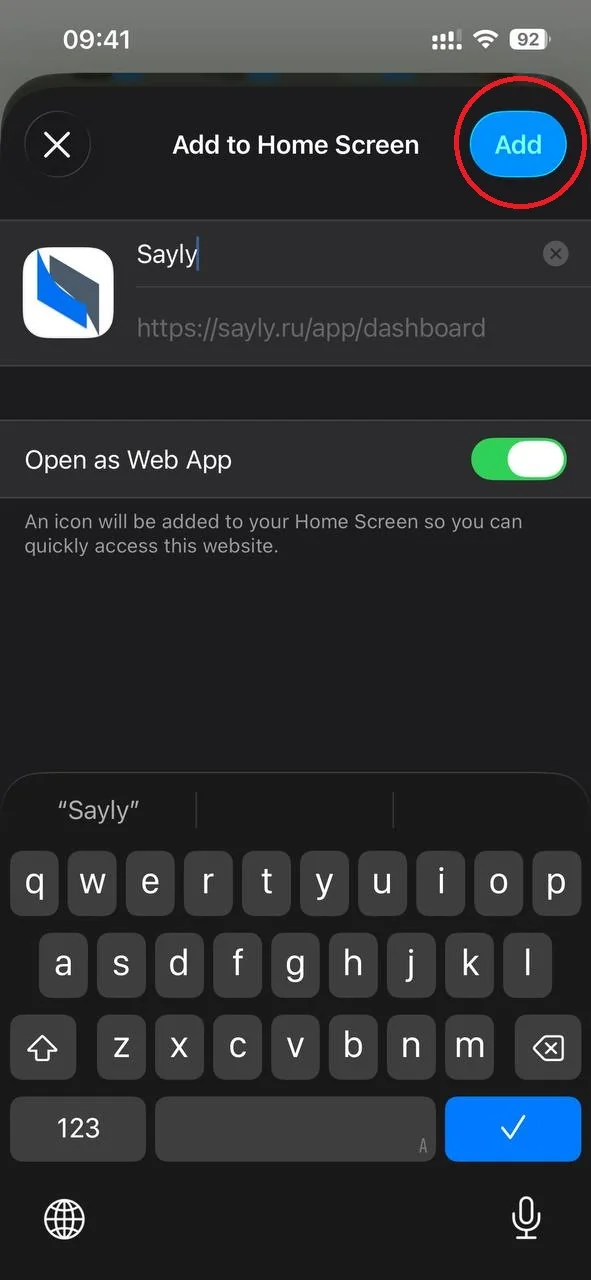
Подтвердите добавление

Оставьте название Sayly, убедитесь, что включено «Открывать как веб-приложение», и нажмите Add / «Добавить».

Кнопка Add выделена на экране добавления Sayly на главный экран
Шаг 5 из 5

Запускайте Sayly с главного экрана

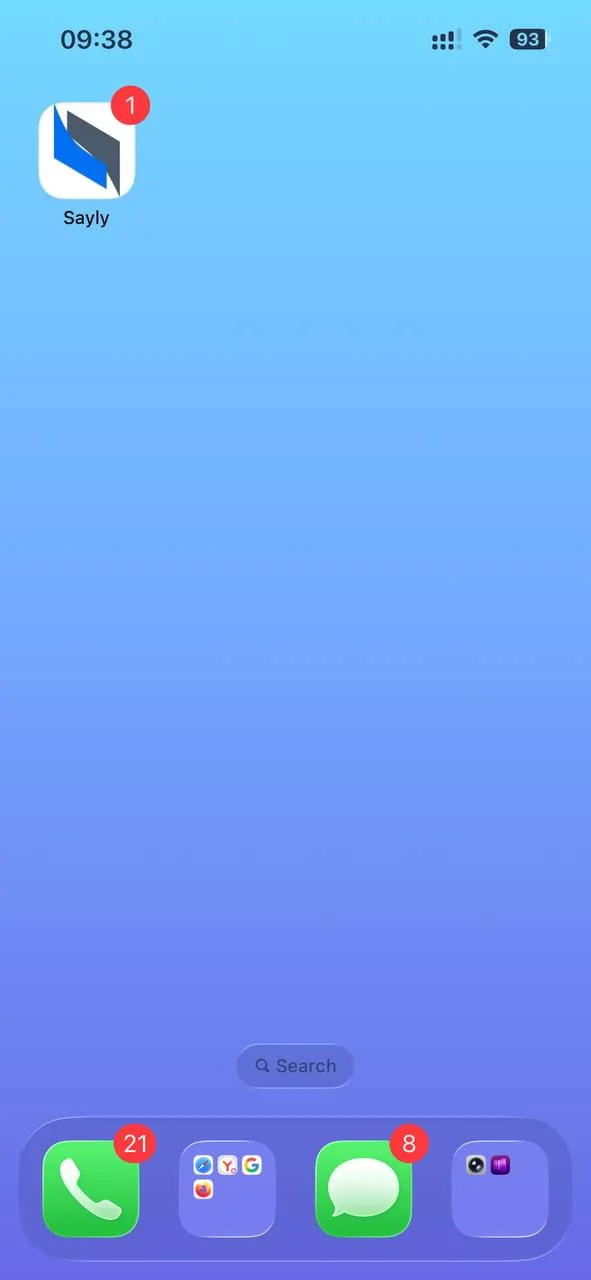
Иконка Sayly появится рядом с другими приложениями. Открывайте её для быстрого доступа к кабинету.

Иконка Sayly на главном экране iPhone
02
Используйте Google Chrome

Названия пунктов могут немного отличаться в зависимости от версии Chrome и оболочки смартфона.

Шаг 1 из 2

Выберите установку в меню Chrome

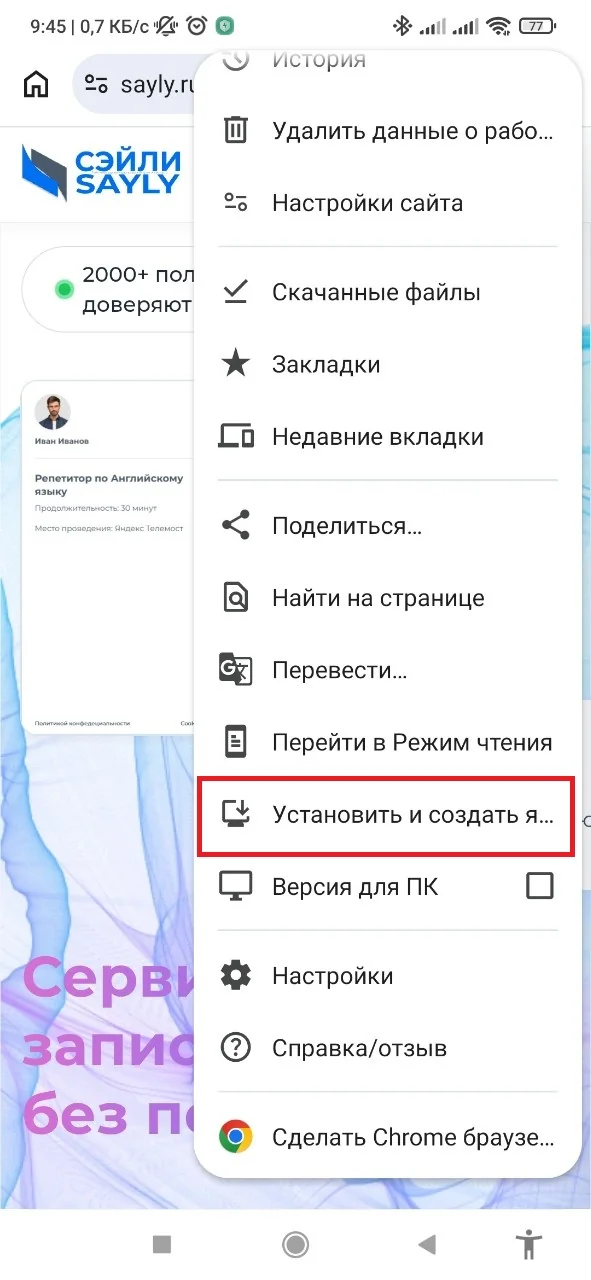
В кабинете откройте меню браузера и нажмите «Установить приложение» или «Добавить на главный экран».

Пункт установки приложения выделен в меню Chrome на Android
Шаг 2 из 2

Подтвердите установку Sayly

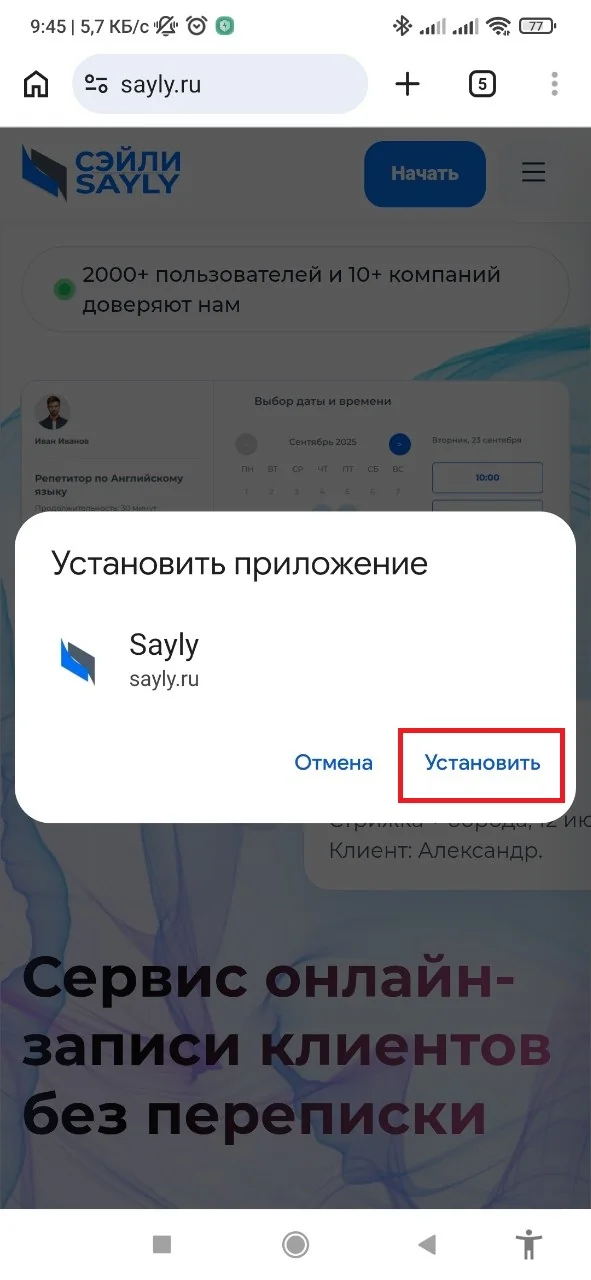
В системном окне проверьте название Sayly и нажмите «Установить». Иконка появится на главном экране.

Кнопка Установить выделена в окне установки Sayly на Android
03
После установки на iPhone

Разрешите уведомления

Уведомления на iOS доступны именно в установленном веб-приложении. Откройте Sayly с главного экрана и выполните два шага.

Шаг 1 из 2

Нажмите «Включить уведомления»

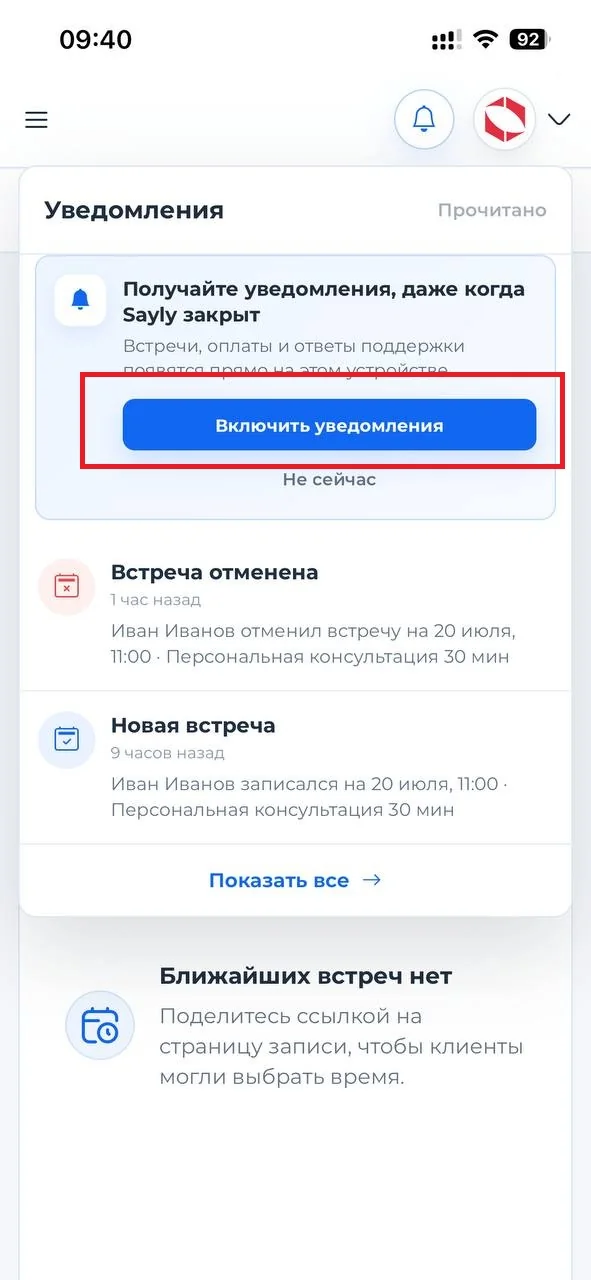
Откройте раздел уведомлений в установленном Sayly и нажмите синюю кнопку подключения.

Кнопка Включить уведомления выделена в кабинете Sayly
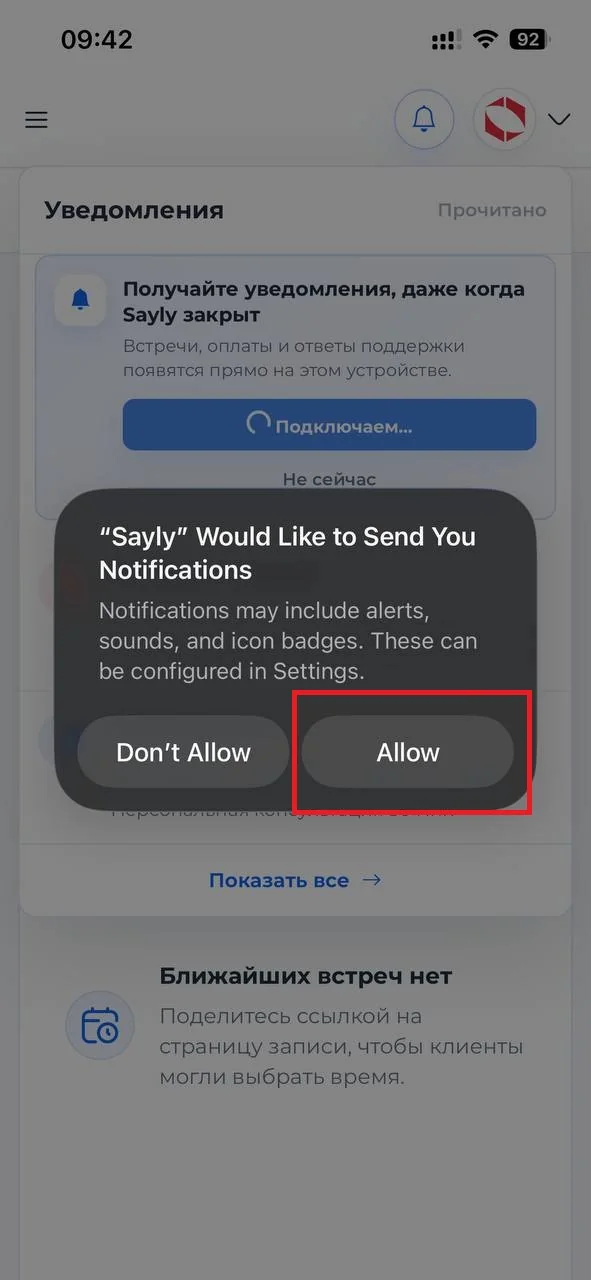
Шаг 2 из 2

Разрешите уведомления iOS

В системном запросе нажмите Allow / «Разрешить». После этого Sayly сможет сообщать о новых встречах и важных событиях.

Кнопка Allow выделена в системном запросе уведомлений iOS

Что вы получите

Быстрый запуск

Кабинет открывается с главного экрана без поиска вкладки.

Режим приложения

Sayly работает в отдельном окне без лишних элементов браузера.

Уведомления

Встречи, оплаты и ответы поддержки приходят прямо на устройство.

Готовы установить Sayly?

Авторизуйтесь на смартфоне, выберите вашу систему и пройдите короткую инструкцию.

Войти и начать