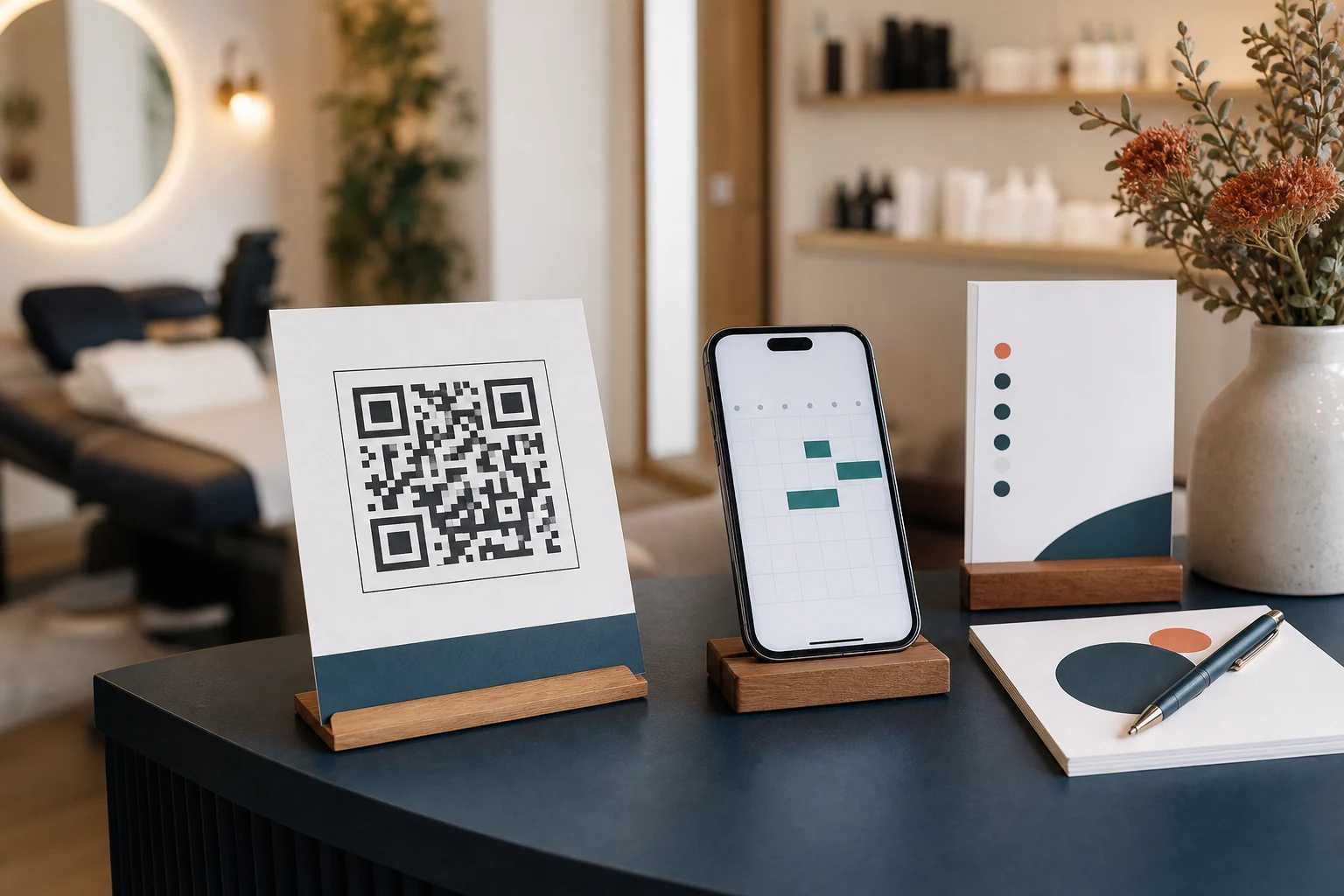
Короткий ответ. Чтобы сделать QR-код для онлайн-записи, сначала подготовьте постоянную публичную ссылку, затем создайте код в сервисе записи или генераторе, скачайте файл и проверьте его с нескольких телефонов. Рядом обязательно напишите, куда ведёт код и что человек получит после сканирования.
Какую ссылку зашифровать
Код должен вести не просто на главную страницу бизнеса, а максимально близко к ожидаемому действию. На визитке специалиста уместна его публичная страница. На карточке конкретной процедуры — ссылка на эту услугу. На стойке салона — общий каталог или страница филиала.
Используйте постоянную ссылку, содержимое которой обновляется без замены адреса. Тогда изменение расписания, цены или описания не потребует перепечатывать визитки. Но если сама ссылка удалена или заменена, старый QR-код перестанет вести в нужное место.
| Носитель | Куда вести | Почему | Риск |
|---|---|---|---|
| Личная визитка | Страница специалиста | Человек может выбрать подходящую услугу | Слишком общий сайт без явной записи |
| Карточка услуги | Конкретная услуга | Не нужно повторять выбор | Ссылка станет неактуальной при удалении услуги |
| Стойка или ресепшен | Страница компании или филиала | Можно выбрать сотрудника и время | Неясно, для какого адреса запись |
| Подарочный сертификат | Инструкция или подходящий каталог | Получатель понимает условия использования | Код ведёт сразу в случайный слот |
Как создать QR-код
Встроенный генератор удобнее стороннего, потому что берёт сохранённую публичную ссылку и позволяет скачать готовый файл. В Sayly QR-код для публичной страницы можно настроить и выгрузить из кабинета. Для командной страницы доступны параметры цвета, формы элементов, полей и центральной вставки.
- Откройте публичную страницу и убедитесь, что она опубликована.
- Выберите общий каталог или конкретную услугу.
- Сгенерируйте куар-код и откройте его в полном размере.
- Сохраните исходный файл, а не скриншот из интерфейса.
- Назовите файл по месту использования: например,
qr-vizitka-mastera. - До передачи в печать проведите отдельный тест.
В поисковых запросах встречаются варианты «QR-код», «куар-код» и «куеркод». Речь идёт об одном формате. В публичном тексте лучше использовать привычное написание «QR-код», а произношение не влияет на работу изображения.
Контраст, поля и оформление
Код должен оставаться кодом
Сохраняйте заметный контраст между узором и фоном, свободное поле вокруг и достаточный физический размер. Декор не должен перекрывать ключевые элементы. Чем дальше человек будет сканировать, тем крупнее нужен отпечаток.
Не оценивайте макет только на большом экране дизайнера. Маленький код на матовой визитке, глянцевой витрине и световом коробе ведёт себя по-разному. Сначала распечатайте пробный экземпляр на обычном принтере в фактическом размере.
Где размещать код
QR-код полезен там, где человек видит предложение офлайн, но готов продолжить действие на телефоне. Это рабочее место мастера, зеркало, стойка администратора, визитка, упаковка, печатный прайс или окно точки.
Не ставьте один и тот же код везде без учёта контекста. У двери человек может записываться на будущий визит, а рядом с конкретной услугой ожидает переход именно к ней. Разные ссылки помогают не только сократить путь, но и понять источник записи.
| Место | Момент | Подходящая фраза | Проверка |
|---|---|---|---|
| Визитка | После знакомства | Выберите удобное время для записи | Считывается без увеличения |
| Рабочее место | После оказанной услуги | Запланируйте следующий визит | Нет бликов от освещения |
| Прайс | Во время выбора | Посмотрите ближайшие свободные окна | Код ведёт к соответствующей услуге |
| Витрина | Когда точка закрыта | Запишитесь онлайн в любое удобное время | Работает через стекло и с улицы |
Что написать рядом
Надпись «Сканируйте» сообщает действие, но не выгоду. Добавьте результат: «Выберите свободное время», «Запишитесь на пробное занятие», «Запланируйте следующий визит». Если после сканирования откроется каталог, не обещайте мгновенное подтверждение одной конкретной услуги.
Рядом можно указать короткий адрес как резервный путь. Это помогает, если камера не распознаёт код или человек читает материал с того же телефона и не может его отсканировать.
Как проверить до печати
Проверяйте не только открытие ссылки. Пройдите выбор услуги и времени, убедитесь, что страница загружается через мобильный интернет, а кнопки удобно нажимать. Сделайте тест до массовой печати и ещё один — на готовом материале.
Как понимать результат
Если нужно различать места размещения, используйте отдельные ссылки или метки источника, не меняя саму страницу записи. Тогда можно сравнить, откуда приходят брони: с визитки, прайса или стойки.
Не оценивайте QR-код только по числу переходов. Полезнее связка: сканирования → открытые страницы → начатые записи → подтверждённые брони. Много сканирований без записи может означать любопытное размещение, но непонятную страницу или неподходящие слоты.
Частые вопросы
Можно ли изменить ссылку внутри уже напечатанного QR-кода?
Обычный код хранит конкретный адрес и сам по себе не меняется. Если адрес постоянный, можно обновлять содержимое страницы. Для замены адреса нужен новый код или заранее настроенный управляемый редирект.
Подойдёт ли скриншот QR-кода для печати?
Лучше скачать исходный файл из генератора. Скриншот может потерять чёткость, получить лишние поля или масштабирование.
Можно ли поместить логотип в центр?
Можно, если генератор поддерживает центральную вставку и код проходит тест после экспорта и печати. Не увеличивайте логотип до потери распознавания.
Нужно ли делать отдельный код для каждой услуги?
Только если это сокращает путь и вы сможете поддерживать ссылки. Для общей визитки удобнее каталог, для карточки конкретной услуги — прямая запись на неё.
В Sayly публичную страницу можно использовать как постоянную цель для ссылки, виджета и QR-кода, а расписание внутри остаётся актуальным.